Curso: Técnico em Informática
Disciplina: Linguagem de Programação ( Visual Basic )
Carga Horária: 76 Hrs
Docente Responsável: Francismar Nascimento
Apresentação do Ambiente de Trabalho do Visual Basic (Cap: 1)
Projeto
Apresentação do Ambiente de Trabalho do Visual Basic
Aprendemos a criar um
novo projeto (File / New Project - CTRL + N) e utilizar o opção Standard EXE.
Para
salvar o Projeto (File / Save Project )
Para
abrir um Projeto Existente ( File / OPen Projec
t - CTRL + O)
Para
fechar o Projeto atual (ALT + F4)
Formulário
Para
Salvar Formulário ( File / Save - CTRL + S)
Dicas Gerais
:: Para abrir as janelas de propriedades de um objeto ( Form e Controles ), clique no objeto e aperte F4.
:: Para navegar entre as proprieades de um objeto, segure as teclas CTRL + SHIFT + [Letra]
Janelas
:: Caixa de Ferramentas ( ToolBox ) - CTRL + T para adicionar novo componente.
- Clique duplo no controle para adionar ao formulário ou clique no controle e arraste o mouse no formulário.
Janela de Projeto (Project Explorer - CTRL + R)
Janela de Propriedades (Properties Window - F4)
Exercícios Propostos ( Pág: 15 )
Criar um projeto Standat projetando vários controles sobre o formulário.
Exercícios Propostos 2
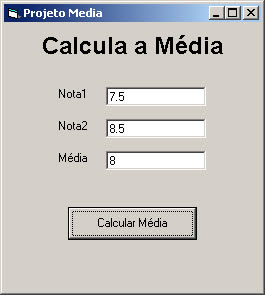
Criar um programa que solicite 2 Notas e calcule e exiba ao usuário a média.
Obs: Utilize a função Val() para converter as notas em número.
Private Sub cmdMedia_Click()
'Utilizar a Função Val() para converte as notas para número
txtMedia.Text = (Val(txtNota1.Text) + Val(txtNota2)) / 2
End Sub
Exercícios Propostos ( Pág: 33 )
Desenvolvar um Projeto programa que o usuário forneça a cidade e uma data, e o programa mostre em um label a data completa.
Ex: Ribeirão Preto, 23 de Outubro de 2009.
Obs: Utilize & ( e comercial ) para concatenar o texto, o comando condicional Select Case para converte o mês para extenso e as funções Day(), Month() e Year().
Private Sub cmdResultado_Click()
Select Case Month(txtData)
Case 1: lblResultado.Caption = txtCidade.Text & "," & Day(txtData.Text) & " de Janeiro de " & Year(txtData.Text)
Case 2: lblResultado.Caption = txtCidade.Text & "," & Day(txtData.Text) & " de Fevereiro de " & Year(txtData.Text)
Case 3: lblResultado.Caption = txtCidade.Text & "," & Day(txtData.Text) & " de Março de " & Year(txtData.Text)
Case 4: lblResultado.Caption = txtCidade.Text & "," & Day(txtData.Text) & " de Abril de " & Year(txtData.Text)
Case 5: lblResultado.Caption = txtCidade.Text & "," & Day(txtData.Text) & " de Maio de " & Year(txtData.Text)
Case 6: lblResultado.Caption = txtCidade.Text & "," & Day(txtData.Text) & " de Junho de " & Year(txtData.Text)
Case 7: lblResultado.Caption = txtCidade.Text & "," & Day(txtData.Text) & " de Julho de " & Year(txtData.Text)
Case 8: lblResultado.Caption = txtCidade.Text & "," & Day(txtData.Text) & " de Agosto de " & Year(txtData.Text)
Case 9: lblResultado.Caption = txtCidade.Text & "," & Day(txtData.Text) & " de Setembro de " & Year(txtData.Text)
Case 10: lblResultado.Caption = txtCidade.Text & "," & Day(txtData.Text) & " de Outubro de " & Year(txtData.Text)
Case 11: lblResultado.Caption = txtCidade.Text & "," & Day(txtData.Text) & " de Novembro de " & Year(txtData.Text)
Case 12: lblResultado.Caption = txtCidade.Text & "," & Day(txtData.Text) & " de Dezembro de " & Year(txtData.Text)
End Select
End Sub
Introdução a Programação do Visual Basic (Cap: 2)
Variávies
Dica
:: Utilize sempre
Option Explicit para trabalhar com variáveis.
:: Declaramos variáveis com Dim.
Tipos de Dados
Tipo
| Tamanho
| Faixa de valores
| Prefixo
| Exemplo
|
Byte
| 1 bytes
| 0 to 255
| byt
| bytContador
|
Integer
| 2 bytes
| -32,768 to 32,767
| int
| intQuantidade
|
Long
| 4 bytes
| -2,147,483,648 to 2,147,483,648
| lng
| lngToneladas
|
Single
| 4 bytes
| Negative values: -3.402823E+38 to -1.401298E-45
Positive values: 1.401298E-45 to 3.402823E+38
| sng
| sngValorPi
|
Date
| 8 Bytes
| January 1, 100 to December 31, 9999
| dtm
| dtmData
|
Boolean
| 2 bytes
| True ou False
| bln
| blnAtivado
|
Variant
| 16 bytes
| Any value as large as Double (numeric)
| vnt
| vntValor
|
String
| 10 bytes + 1 byte por caracter
| 0 to 2 billion characters (variable length)
| str
| strNome
|